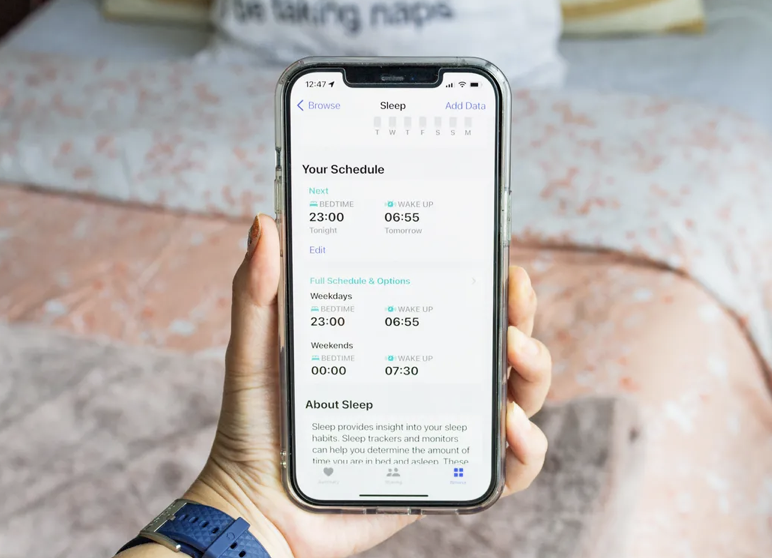
Los horarios de sueño en iOS son una herramienta poderosa que te permite automatizar y mejorar tu rutina de descanso. A continuación, te mostramos cómo configurarlos de manera efectiva en tu dispositivo.
¿Qué son los horarios de sueño en iOS?
Con iOS 14, Apple introdujo la función de horarios de sueño en la app Salud. Esta característica no solo te ayuda a establecer cuántas horas deseas dormir, sino que también te permite configurar alarmas y recordatorios para mejorar la calidad de tu descanso.
¿Por qué usar horarios de sueño?
Aunque podrías optar por una alarma simple en la app Reloj, establecer un horario de sueño te ofrece ventajas adicionales. Por ejemplo, puedes activar el modo de Enfoque de Sueño y recibir notificaciones de tus logros en el seguimiento del sueño.
Cómo configurar tu horario de sueño en iOS
- Abre la app Salud.
- Toca la pestaña “Explorar” en la parte inferior derecha.
- Desplázate y selecciona “Sueño”. Si no ves la opción de “Configurar Sueño”, sigue adelante.
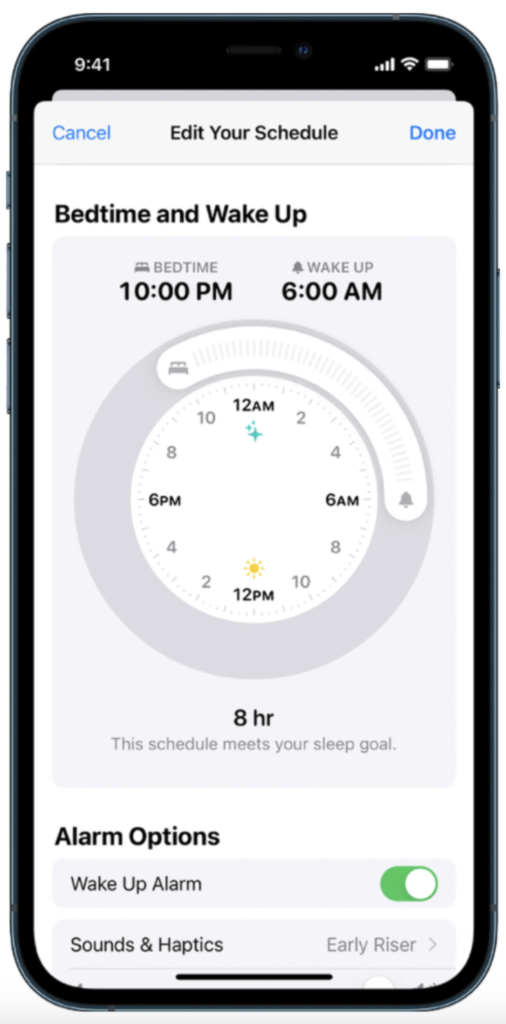
- Establece un objetivo de sueño. Decide cuántas horas deseas dormir cada noche.
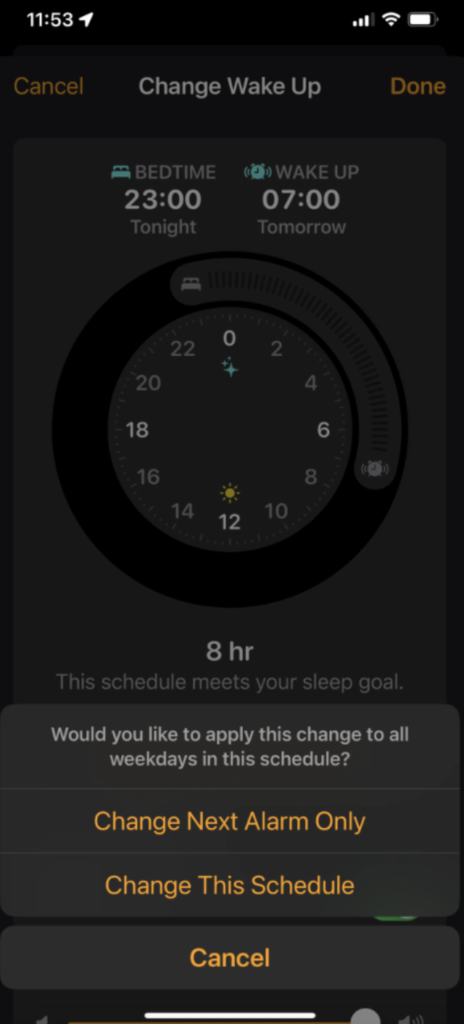
- Configura tu horario. Ajusta la hora de acostarte y de despertar arrastrando los íconos correspondientes.
- Activa la alarma. Puedes personalizar el sonido y el volumen de la alarma.
- Configura el Modo de Enfoque de Sueño. Esto es opcional, pero te ayudará a reducir distracciones.
Agregar horarios adicionales
Para quienes tienen horarios variables, puedes agregar múltiples horarios de sueño:
- Sigue los primeros tres pasos anteriores.
- Desplázate a “Tu Horario” y toca “Horario Completo”.
- Selecciona “Agregar Horario”. Ajusta los días y horas según sea necesario.
- Personaliza la alarma y toca “Agregar”.
Personaliza tu experiencia de sueño
Puedes establecer una ventana de Preparación para dormir que active automáticamente el Modo de Enfoque de Sueño. Esto ayuda a que tu cuerpo se adapte y esté listo para dormir.
Editando tus horarios de sueño
Si tus horarios cambian, hay varias formas de editar tus configuraciones:
- Desde la app Salud, ve a “Horario Completo” y selecciona “Editar”.
- Para cambios temporales, ve a “Tu Horario” y ajusta según necesites.
- Usa la app Reloj para realizar modificaciones rápidas en tus alarmas.
- En tu Apple Watch, abre la app Sueño para editar horarios o establecer nuevos.
Con la función de horarios de sueño en iOS, puedes optimizar tu descanso de manera efectiva. Asegúrate de ajustar y personalizar tu configuración según tus necesidades para lograr una mejor calidad de sueño.